2011年3月8日 星期二
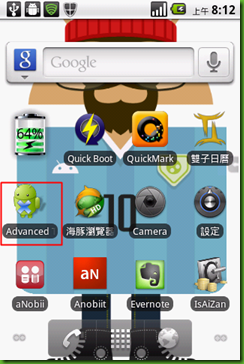


2011年3月4日 星期五
玩 ANDROID手持裝置的一點小樂趣
如果你玩得夠久,而且有APPLE系統的話,你會發現 有蠻多程式在APP STORE是要收錢滴!但是到了 ANDROID的 MARKET就變免費囉!例如出名的 WHATS APP,這算是一點點小小的高興囉!
又再被打擊一次orz......
昨天跟朋友聚會!SHOW了一下 ANOBII,朋友很有興趣,但是在 MARKET找不到,所以我就想說反正都是ANDROID手機而且也都是HTC(她使用DESIRE),就幫她找一下吧!不過要輸入英文時,我竟然不曉得如何切換,糗很大阿!因為很習慣蒙恬的輸入切換方式,要再切換回HTC反而不習慣,啊!看來 ANDROID教學之路困難重重說......,也難怪廠商只是用單一機種來教學,可是也要建議廠商,拜託一下,操作手冊用心寫好嗎?不然一堆新手真的看不懂那些操作路徑,這樣也不利手機後續銷售啦!
014-基礎教學-利用Android Market 安裝程式
請輸入網址https://market.android.com/進入 Android Market 網站點選登入

輸入GMAIL帳號及密碼


可以看到自己已經安裝的程式,從左邊數過來框起來的區域 第一區是程式名稱 第二區是程式類別 第三區是是否已經完成安裝

也可以看到自己裝置的資訊

接著來看一下首頁

2011年3月3日 星期四
013-基礎-玩轉ANDROID裝置前先來認識……實體鍵盤
我以我的MAGIC為例,他的實體鍵盤大致可以分為兩區
第1區中有兩個鍵,扮演的功能主要是在程式中出現選單,還有關閉程式回去首頁
第2區包括了三個鍵,主要在於控制電源及回上一頁

在第一個區域中
像房子那樣的圖示鍵(一般稱為 home鍵):用法大概是當程式使用完畢或想關閉程式時,就可以按下此鍵關閉程式回首頁。另外也可以在您到其他頁面選擇程式後,想回首頁做其他操作時,快速回到首頁。另外有人開完相機後,常常會發現電源很快消逝,這個時候多半是因為您要關閉相機時沒有用 home鍵,而是用退位鍵或是電源鍵,時候程式可沒有關閉喔!所以就會超耗電的
MENU鍵的用途比較多:主要是目錄(大陸那邊叫做菜單),只要你想對任何程式做進一步的操作,我都會直覺地按下MENU鍵,如果可以呼喚出選單,就能做進一步操作囉!我一些教學中提到「按下實體MENU鍵」指的就是這個鍵

至於上一頁,他的功能多半用在程式分很多頁操作時可以回到上一頁

搜尋鍵按下後,可以快速搜尋(別忘了這可以是以搜尋起家的google裝置喔!)
電源鍵按一下開啟或是關閉手機畫面,如果長按可以出現關機選項讓你選擇

關機後長按便會再開機
大家一定要先找到這幾個鍵才不會被日後的教學搞糊塗喔!祝福您
012-[工具]-用Instapaper讓好文慢一點讀(ANDROID CLIENT端介紹)
本篇文章使用軟體
InstaFetch Lite
ipaper
InstaPaper網站應用
這次我們使用的有兩個軟體,介紹兩個軟體的原因是-青菜蘿蔔 各有所好阿!看您要哪一種自己挑囉!以InstaPaper來說!確實是一個常在網路上蒐集資料的人不可或缺的好幫手,原因是蒐集資料快速,可以在各種裝置間觀看 這樣子的功能 對於使用手持式裝置的人來說,真是不可不學阿!

先介紹InstaFetch Lite,雖然是Lite版,功能也算齊全,首先全功能的顯示選擇(一般幾乎都只抓Read Later)

點入 read later後已經讀過的文章會標示出來

如果之前圖片沒有 load進來!圖片顯示處會出現問號

但是確實是可以顯示圖片的(不過不能即時放大文字及圖片)


手機防毒防駭!還是要啟動了
雖然不是很願意,但是為了不要讓個人隱私外流,還是要裝上程式保護自己手機的安全啊!也請 GOOGLE要多加油,自家的 MARKET被放上有間諜程式的軟體,不光榮啊!
請看以下報導
http://playpcesor.blogspot.com/2011/03/lookout-mobile-security-android.html
請看以下報導
http://playpcesor.blogspot.com/2011/03/lookout-mobile-security-android.html
訂閱:
文章 (Atom)